Players list / anncarson

anncarson
Op een drukke middag wilde ik snel iets creatiefs klaarleggen, maar de computer was bezet en mijn tablet lag aan de oplader. Daarom opende ik op mijn telefoon één kleurplaat via KleurplaatStudio. Dat lukte pas goed toen ik dezelfde stappen volgde: het originele bestand openen, A4 kiezen, marges bekijken en de juiste printer selecteren. Sindsdien maakt het apparaat mij minder uit. Een computer, tablet of mobiel werkt prima, zolang ik rustig controleer wat er naar papier gaat. Dat geeft rust en voorkomt onnodig papierverlies.
Een mooi schermvoorbeeld zegt weinig over de uiteindelijke afdruk. Daarom controleer ik eerst het bestand en pas daarna de printerinstellingen.
Ik open de hele pagina, niet alleen de thumbnail. Zo zie ik of oren, vinnen en bloemblaadjes volledig binnen beeld staan.
PDF houdt de indeling stabiel, PNG bewaart dunne lijnen scherp en JPG opent eenvoudig. Kleine bestanden die bij licht inzoomen korrelig worden, gebruik ik niet voor A4.
Bij lichte achtergronden zoom ik in op hoeken en middenvlakken. Transparante tekst of wazige contouren vallen daar sneller op.
Voor ik verderga, controleer ik:
-
voldoende witruimte rond het onderwerp;
-
scherpe, gesloten buitenlijnen;
-
geen afgesneden details;
-
een rustige, centrale compositie.
De menu’s verschillen, maar de kern blijft gelijk. Wie deze basis controleert, voorkomt de meeste mislukte afdrukken.
Een vriendelijke wombat zit rustig naast een boomstam
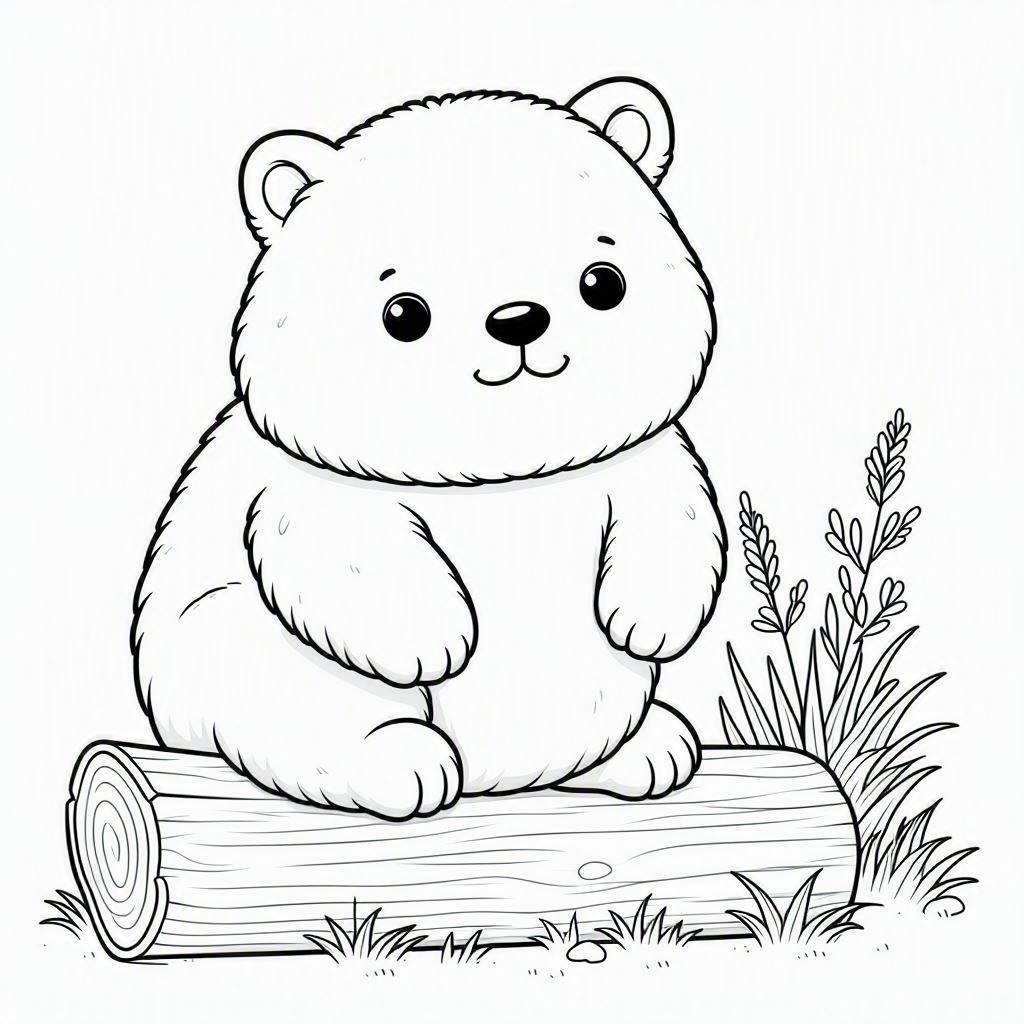
Ik kies A4 voordat ik de schaal aanpas. Een verkeerd formaat kan de afbeelding verkleinen of over meerdere pagina’s verdelen.
Een hoge bloem of uil past vaak beter staand. Een brede zeester krijgt liggend meer ruimte.
Bij de zoekopdracht ‘kleurplaat printen’ gebruik ik liever ‘passend op pagina’ dan handmatig uitrekken. Zo blijven de verhoudingen natuurlijk.
Voor de laatste klik controleer ik:
-
alle vier de paginaranden;
-
de gekozen printer;
-
schaal en afdrukstand;
-
de juiste papierlade.
Op een computer heb ik het meeste overzicht. Dat helpt bij fijne details en meerdere bestanden.
Nuttige referentie:
Kleurplaat Printen Met Duidelijke Lijnen En Grote Vlakken
Kleurplaat Gratis Printen Voor Regenachtige Dagen Thuis
Een PDF open ik in een PDF-lezer en een afbeelding in een viewer. Printen vanuit een zoekresultaat vermijd ik, omdat daar vaak slechts een preview staat.
Ik selecteer eerst de printer, daarna A4 en vervolgens de afdrukstand. Zo verandert een latere keuze de schaal minder snel.
Bij veren, snorharen of bloemstelen laat ik iets meer marge staan. Een paar millimeter wit voorkomt dat details verdwijnen.
Twijfel ik over resolutie of inktdekking, dan print ik één test. In daglicht zie ik snel of lijnen flets of korrelig zijn.
Op een klein scherm gaat printen snel, maar de controle vraagt extra aandacht. Vooral thumbnails kunnen misleiden.
Ik wacht tot het bestand volledig zichtbaar is en veeg naar alle hoeken. Pas wanneer niets ontbreekt, open ik het deelmenu.
Op een tablet of mobiel staat ‘Print’ vaak achter het deelicoon of een menu met drie puntjes. Rustig zoeken voorkomt onnodig wisselen tussen apps.
Wanneer meerdere printers bekend zijn, controleer ik naam en locatie. Een oude selectie kan de opdracht naar het verkeerde toestel sturen.
Ik zoom in en schuif naar beneden en opzij. Zo ontdek ik of een oor of bloemblad buiten het afdrukbare gebied valt.
Een scooter staat rustig naast een grote groene plant
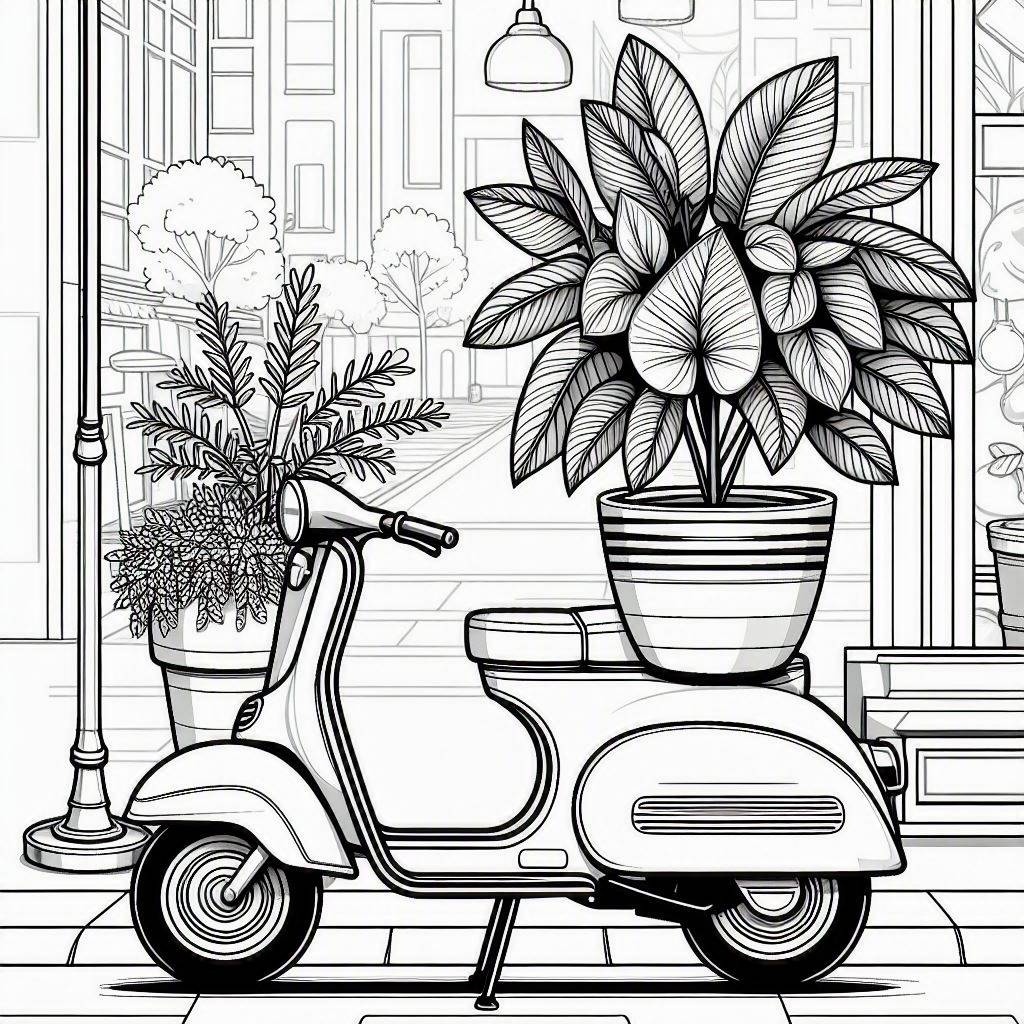
Een mislukte poging betekent zelden dat het ontwerp onbruikbaar is. Vaak ligt het probleem bij verbinding, preview of schaal.
Eerst controleer ik of beide apparaten hetzelfde netwerk gebruiken. Daarna kijk ik of de printer wakker en verbonden is.
Dan open ik op de bronpagina het originele bestand. De kleine preview verwijder ik, zodat ik hem later niet opnieuw gebruik.
Ik controleer resolutie, conceptmodus en schaal. Daarna wissel ik zo nodig tussen staand en liggend.
De benaming verandert, maar mijn doel blijft gelijk: A4, volledige randen, juiste printer en een onvervormde afbeelding.
Mijn routine ontstond na een kleine chaos met drie apparaten. Iedereen zat toen al met potloden aan tafel.
Ik vond een uil op mijn mobiel, stuurde de link naar mijn tablet en zocht daarna op de computer naar de download. Nergens zag ik dezelfde bestandsnaam. Uiteindelijk printte ik een thumbnail met wazige veren, terwijl het origineel nog op mijn telefoon stond. Sindsdien volg ik één route: openen, controleren, opslaan en pas dan printen.
Door op elk apparaat dezelfde volgorde te gebruiken, hoef ik minder na te denken. De bediening verandert; mijn kwaliteitscontrole niet.
Met verschillende kleurplaten printen gratis merkte ik hoe elk motief een ander technisch detail zichtbaar maakt.
Een libel zweeft rustig boven water en een lelieblad
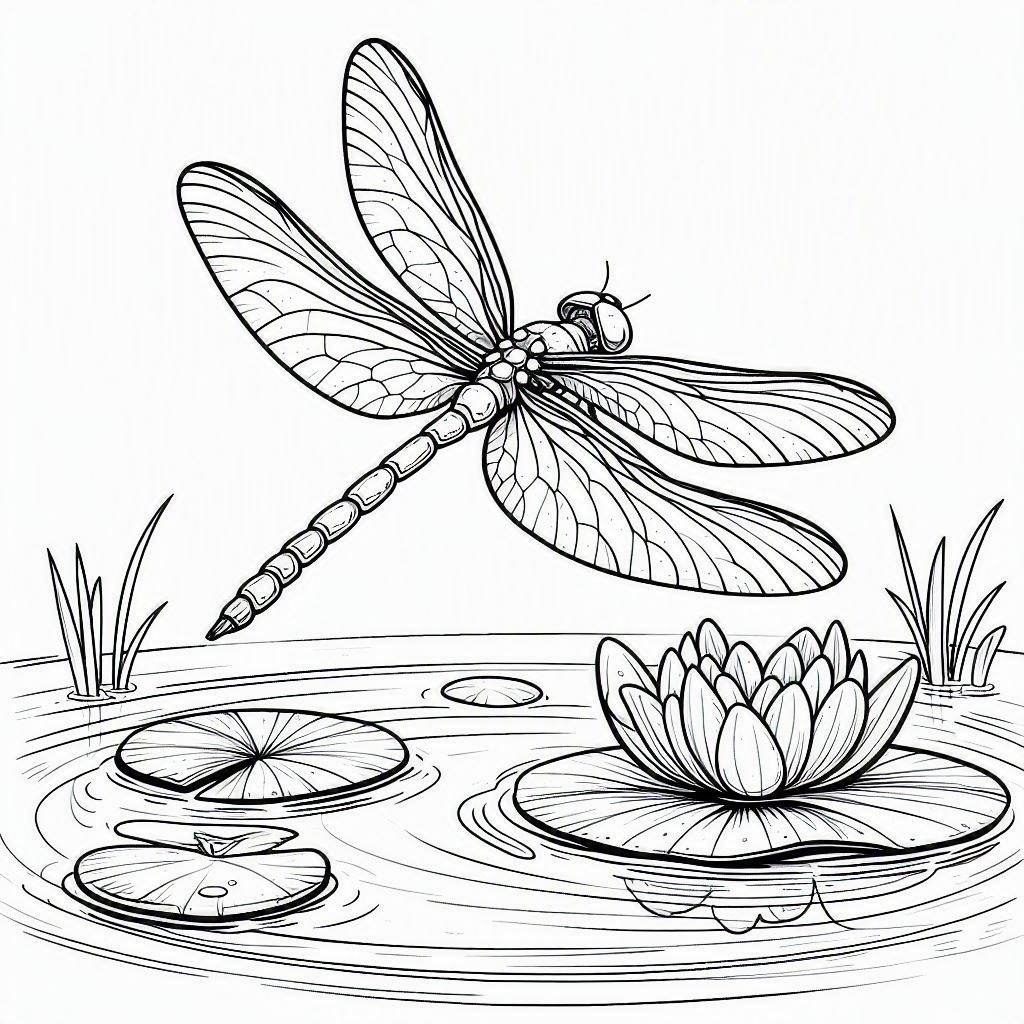
Ogen, oren en veren tonen snel of lijnen scherp blijven. Op een computer of tablet kan ik deze details rustig vergroten.
Brede vinnen en armen laten korreligheid meteen zien. Ze werken prettig voor een snelle mobiele afdruk.
Herhaalde blaadjes maken scheve schaal of ongelijke marges zichtbaar. Staat de bloem centraal, dan is de pagina goed voorbereid.
Een overzichtelijke route voorkomt dat zoeken langer duurt dan kleuren. Ik wil vergelijken, het volledige bestand openen en direct naar de printer gaan.
Zoektermen als kleurplaten printen gratis en kleurplaten pdf leveren veel varianten op. Ik kies op duidelijke lijnen, bruikbare marges en zichtbare kwaliteit.
Ik open de grootste versie, controleer A4 en sla het bestand alleen op wanneer de compositie volledig zichtbaar blijft.
Voor complexe details gebruik ik de computer; voor een snelle afdruk volstaat een tablet of mobiel. Het beste apparaat is meestal het toestel dat al klaarstaat.
KleurplaatStudio helpt mij sneller van scherm naar papier. Kies nu één kleurplaat, open het origineel, controleer A4 en maak één testafdruk. Wacht niet op het perfecte apparaat: gebruik wat voor je ligt en begin vandaag.


